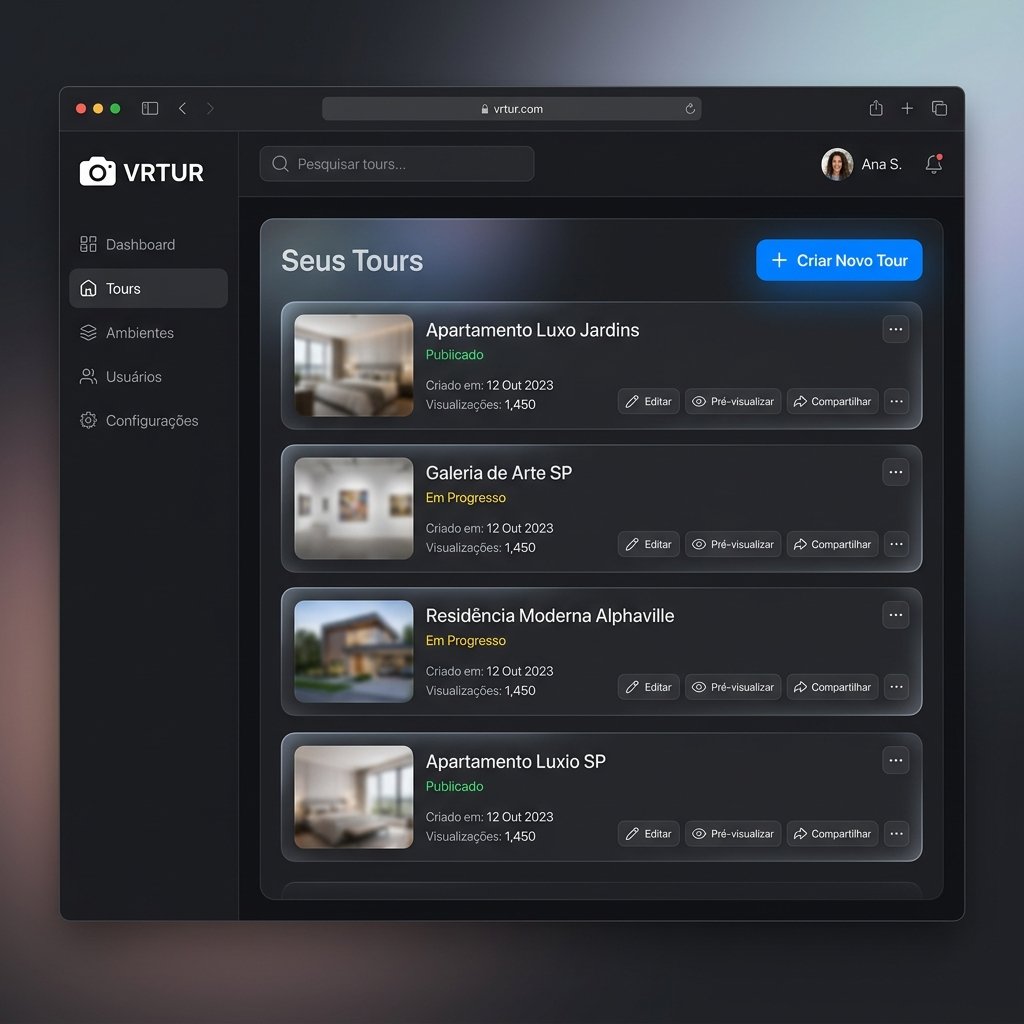
Central de Ajuda & Tutoriais
Aprenda a criar, configurar e compartilhar seus passeios virtuais de forma profissional no 360° Studio.
Como Iniciar seu Primeiro Tour 360°
Veja como é simples iniciar a criação e estruturação de um novo projeto virtual para seus clientes.
- Clique em "Criar Novo Tour" no painel de controle (Dashboard).
- Dê um nome intuitivo ao seu tour (ex: "Casa Jardim Botânico") e confirme.
- Você será redirecionado para o Editor Interativo 3D.
- Seu projeto virá inicialmente vazio, pronto para receber os uploads de fotos ou vídeos esféricos.
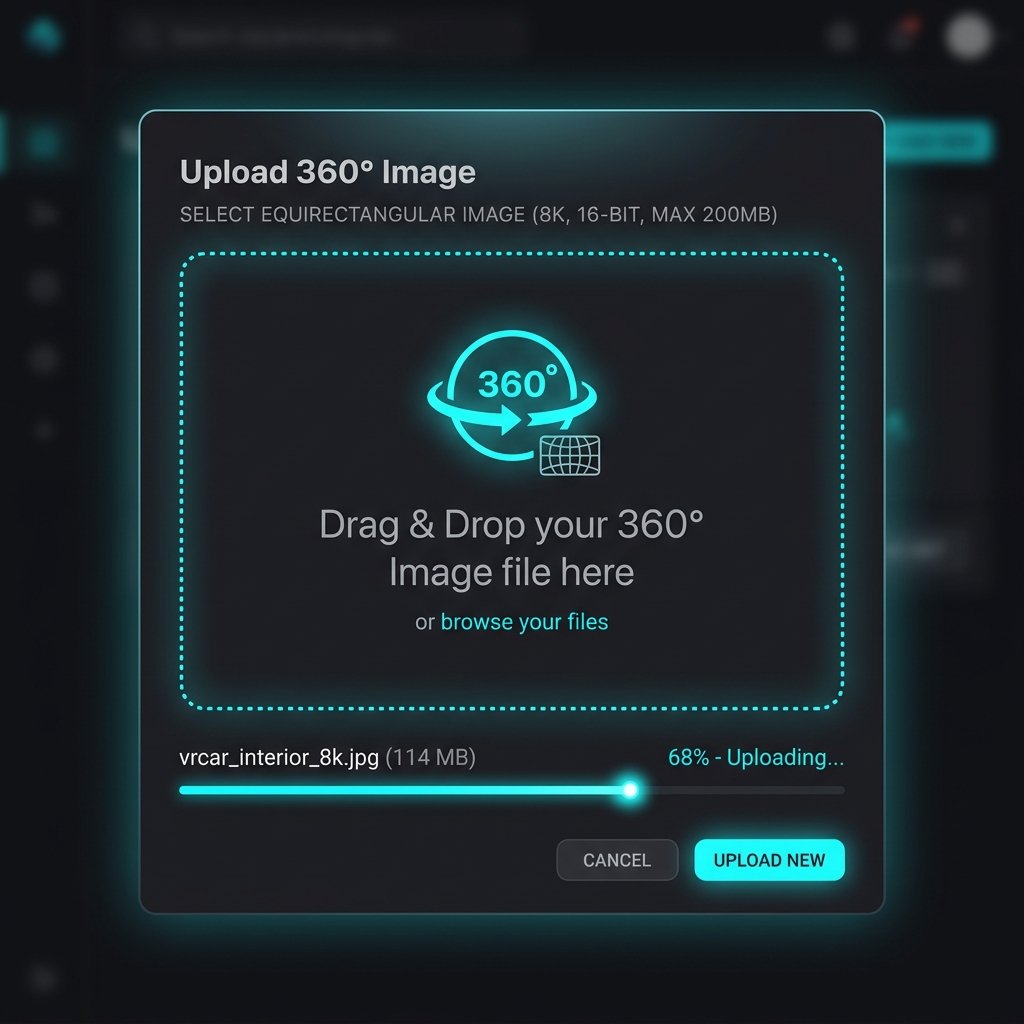
Upload de Mídias 360° (Equiretangulares)
Como carregar suas mídias corretamente no editor garantindo total compatibilidade tridimensional.
- Abra a aba **"Upload"** na barra lateral esquerda.
- Arraste seus arquivos para a área pontilhada ou clique para selecionar.
- Aguarde a barra de progresso horizontal carregar 100% no servidor.
- Requisitos: Imagens em JPG/PNG/WEBP/AVIF de até 15MB e vídeos MP4 de até 60MB.
- Para fotos de alta fidelidade, imagens panorâmicas de até 8192px (8K) são perfeitamente suportadas.
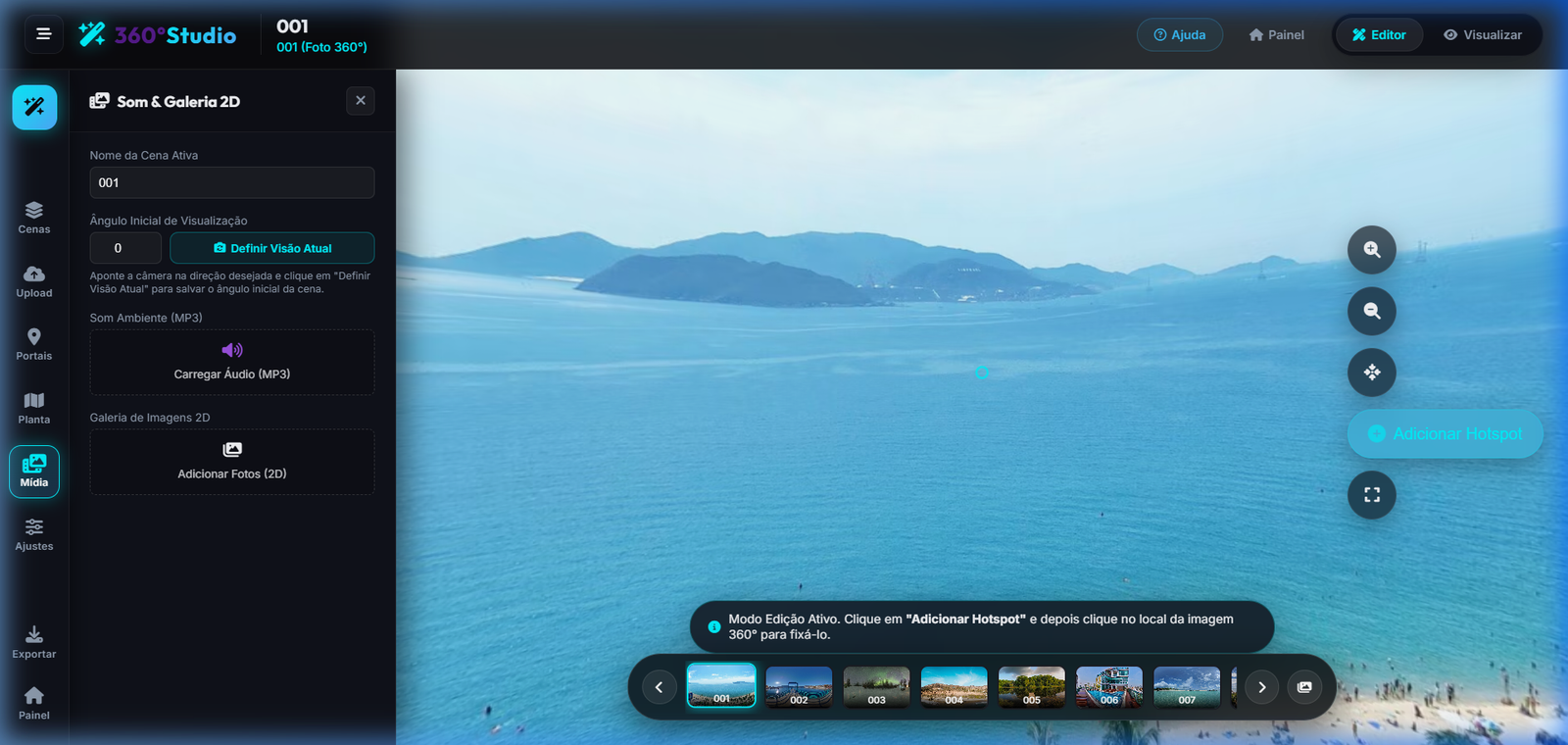
Definição do Ângulo Inicial de Visualização
Garanta que o visitante comece olhando para o atrativo principal do cômodo quando a cena for aberta.
- No modo Editor, clique e arraste a imagem 360° para ajustar o ângulo desejado de início.
- Abra a aba "Mídia" (ícone de rolo de filme) na barra lateral.
- Localize o campo **"Ângulo Inicial de Visualização"** e clique em **"Definir Visão Atual"**.
- O sistema salvará a orientação horizontal da câmera no banco de dados.
- Qualquer pessoa acessando o tour (seja por miniaturas ou por portais) entrará na cena por essa direção.
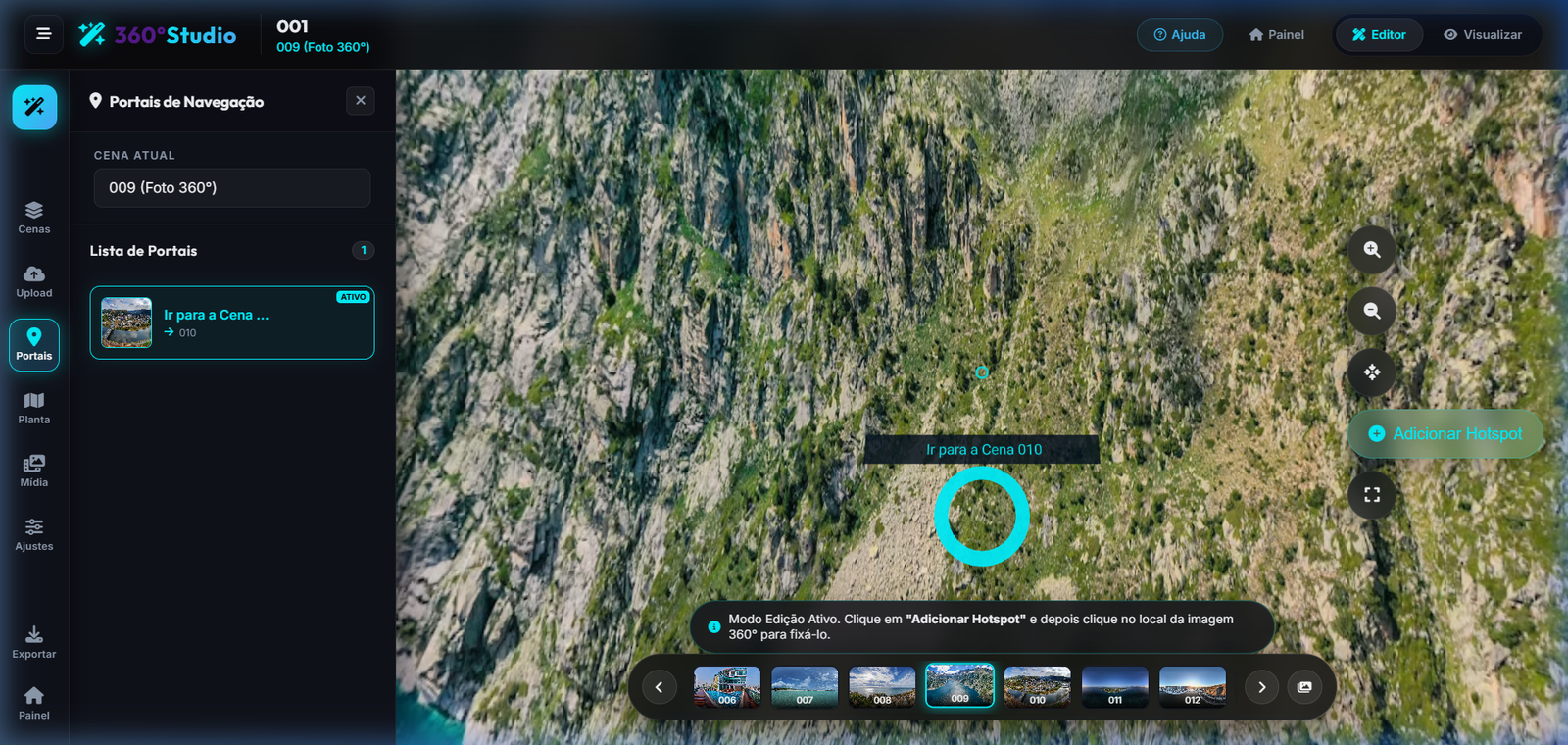
Criar e Reposicionar Portais (Hotspots)
Interligue as salas do seu passeio virtual para que o visitante navegue de um cômodo para o outro.
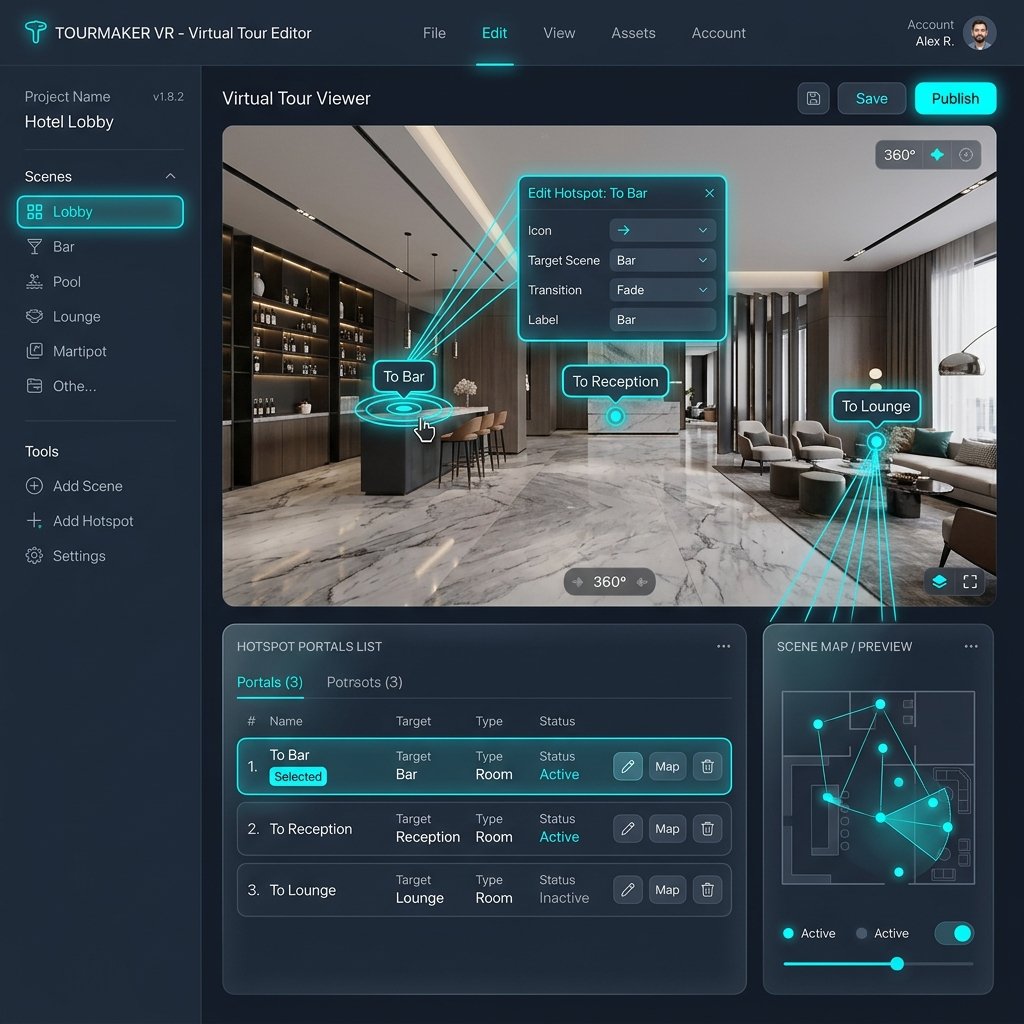
- Clique no botão flutuante **"+ Adicionar Hotspot"** no canto inferior direito da tela.
- Dê um clique na imagem 360° no ponto exato onde a porta ou passagem está localizada.
- No modal de configuração, digite o texto do balão (ex: "Ir para Cozinha") e selecione a cena de destino.
- Mover: Selecione o portal, clique em "Mover" no menu de portais e clique no novo ponto da tela para reposicioná-lo.
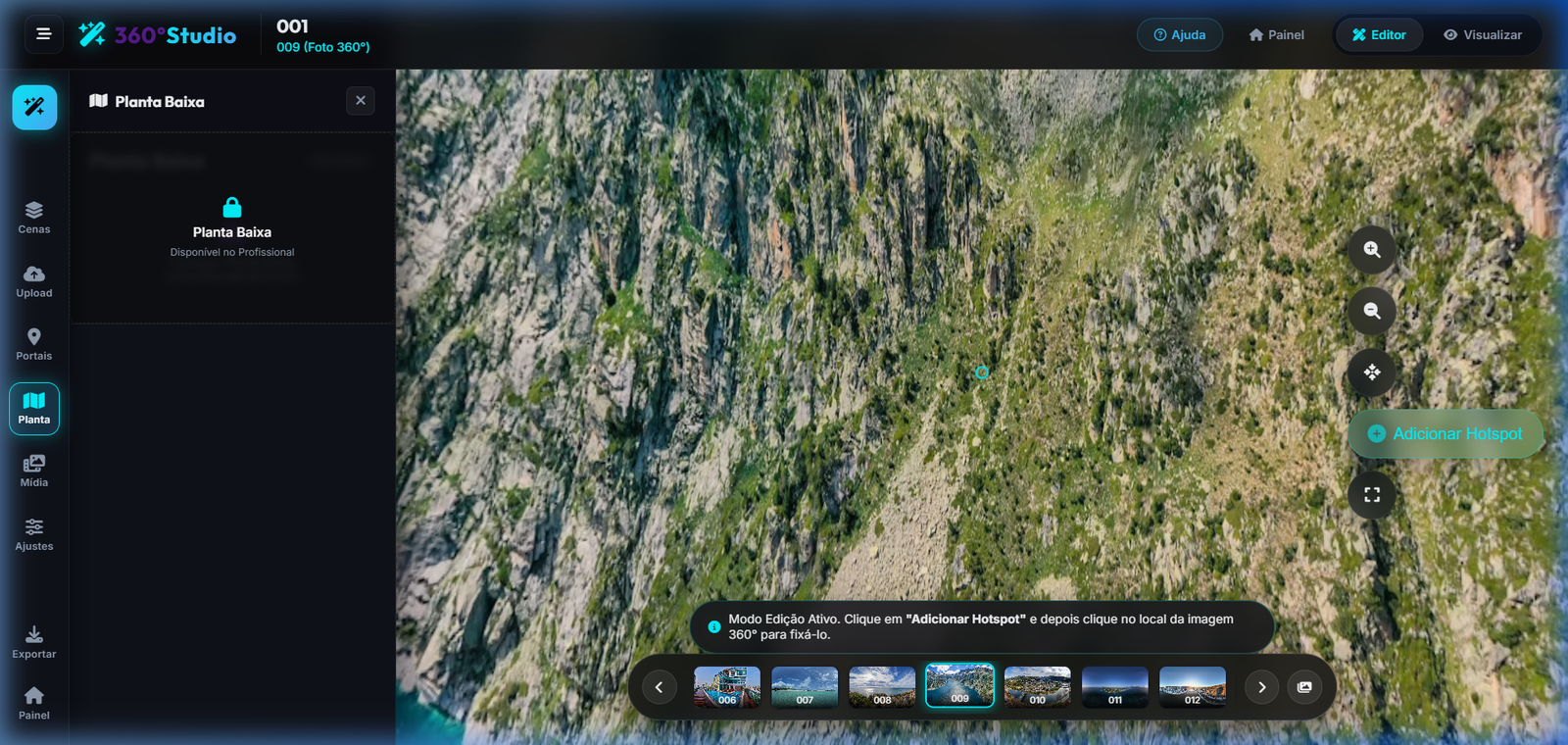
Planta Baixa Interativa com Radar
Mostre o mapa do imóvel no canto da tela e atualize um cone luminoso de radar sincronizado com a visão da câmera.
- Abra a aba "Planta" na barra lateral do editor.
- Carregue a imagem da planta baixa (JPG/PNG).
- Clique em **"Ajustar Radares"** para abrir o modal de mapa interativo.
- Selecione uma cena no menu esquerdo e clique na planta baixa para marcar a localização dela.
- Ajuste a direção padrão no controle deslizante inferior para sincronizar o radar com o fuso visual da foto.
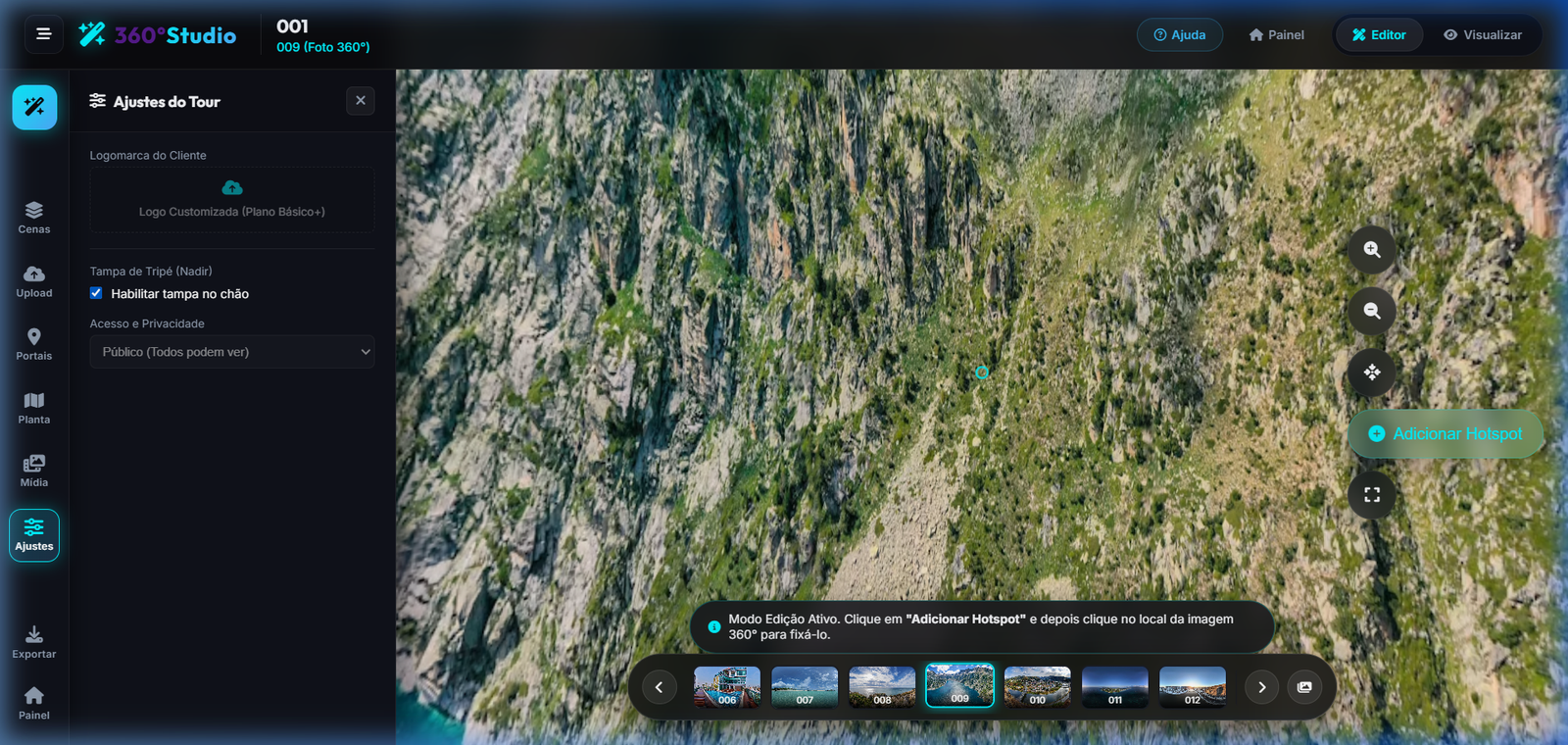
Tampa de Tripé (Nadir Patch) [PRO]
Oculte o tripé da câmera física ou adicione a marca do seu cliente no chão tridimensional do tour.
- Abra a aba "Ajustes" (ícone de engrenagem) na barra lateral esquerda.
- Marque a caixa de seleção "Habilitar tampa no chão".
- Selecione se deseja usar a **Logomarca do Tour** ou carregar uma **Imagem do Nadir** personalizada.
- Ajuste o slider **"Tamanho da tampa"** para definir o raio do círculo de cobertura.
- O patch se adaptará a todas as fotos e vídeos do passeio dinamicamente.
Hotspots de Informação (Rich Media)
Adicione pontos de interesse interativos que exibem texto e imagem detalhada em vez de mudar de cômodo.
- Inicie o fluxo de criação de hotspot clicando em "+ Adicionar Hotspot".
- Clique no local desejado da cena 360° e selecione o Tipo "Informação" no modal de configuração.
- Digite o título do conteúdo informativo e a descrição textual rica.
- No plano PRO/Profissional, você também pode fazer o upload de uma foto complementar para ilustrar a informação.
- Os visitantes visualizarão esses detalhes em um modal pop-up com efeito glassmorphism moderno ao clicarem no ícone violeta.